發表文章

目前顯示的是有「Anki 教學」標籤的文章

Anki 教學 - 批量匯入卡片

圖片
在製作 Anki 牌組過程中,批量製作卡片算是一個關鍵的技術。 各位可以稍稍參考以下影片,本人也很久沒碰 Anki 了,不過這樣的生疏,錄影出來也是讓大家更能體會大量製作牌組時可能會遇到的一些問題。 影片中並沒有詳細解釋如何從網路上下載與單字相關的圖片、聲音檔。 以下是我當時寫的兩個小程式,給有興趣大家的參考(大家還是要依照情況修改)

把 Anki 放到1Know 翻轉學習平台

圖片
昨天把 Anki 教學系列加到 1Know ,叫做「  背英文單字的軟體 Anki   」,我重新組織了一下課程,也更新了網誌文章中失效的卡片下載連結。 有興趣的話可以按一下右上角的「學習」來加入課程。 1Know 這個學習平台真不錯,可以把網路上零散的知識主題組織起來。 昨天也才發現交大開了一個教怎麼解魔術方塊的課程(應數系) http://1know.net/knowledge/k206225408565?v=list 上面平台是朋友創立的(他在弄翻轉教育),我昨天看完平台的「 操作技巧 」才發現這平台的好。^_^ 去年剛開始接觸的時候也是霧煞煞 … 這平台是用來統整網路上的影片、文章,給大家學習,播放影片時也可以做筆記(當然要先按訂閱才算加入課程),以後點筆記的時候會自動跳到原影片幾分幾秒的位置。 當然上面沒有的課程就可以自己建立啦,我想到可以放些牙科的臨床 youtube 影片在上面,邊看也可以邊做筆記。

Anki 教學 - 卡片瀏覽器

圖片
Anki 提供強大的搜尋功能,如果想要找一張卡片,編輯上面的筆記,就可使用卡片瀏覽器。 要打開瀏覽器(Browser),請按一下主畫面的「瀏覽」,或按一下鍵盤上的“b” 卡片瀏覽器的畫面如下: 左邊是側欄,右上面是卡片列表,右下是目前的筆記。這幾個區塊的大小是可以調整的,只要把滑鼠移到兩個區塊中間就會出現調整大小的箭頭。

Anki 教學 - 牌組選項(續)

圖片
牌組選項的第二個分頁是「複習卡」 有別於「 新卡片 」 分頁 ,此分頁的選項控制的是複習卡的行為。 每天最大複習量 :100 因為 Anki 會依照記憶曲線反覆出現卡片,持續學習一段時間以後,待複習的卡片會 累積 越來越多,因此這個選項可以將每天複習卡片的量設定在一個合理的範圍。 ( 另一種可能的情況是一段時間沒有用 Anki 學習,如果一打開後發現有上百張卡片需要複習,這可是會讓人覺得力有未逮,所以要有這個選項的控制。) 同源卡片間隔調整 : 5 % 同源卡片是指同一筆筆記所產出的不同卡片。 假設某張卡片下次出現的時間是 100 天後,那麼該卡片的同源卡片出現的時間就會是 100 ±   5 天,以避免出現的太過接近影響記憶效果。

Anki 教學 - 牌組選項之新卡片

圖片
用 Anki 背單字的時候,每個人都有不同的需求。 有些人喜歡先複習完昨天學的卡片,再繼續新進度; 有些人喜歡按照 A 到 Z 的順序背單字,有些人覺得隨機順序背得比較熟。 有些人一天想背20個單字,有些人一天想背100個單字。 有些人看到新卡片的時候,一兩次就能背起來;而有些人要三四次才能背起來。 有些人覺得複習的卡片出現頻率太低,有些人覺得卡片太早出現。 種種不同的需求,都可以藉著調整牌組的選項來達到。 比方說,我目前打開的是 「英文單字1200」 這個牌組,我進入牌組頁面後,左下角有一個「選項」 調整其中的設定會控制卡片出現的數量、頻率、行為等等。 對於不同的牌組,比方說「GRE 紅寶書」、「國考題」、「英文單字1200」,因為難易度不同,以及裡面內容的類型不同,基本上建議每一個牌組都要新增自己的選項組(名稱自訂),各自有不同的設定。 當然也可以共用選項組,但只要在某牌組中調整有共用的選項組,那另一個使用此選項組的牌組就會連動受影響。 在上方的「選項組:」裡面列出目前可用的選項組,如果要針對一個新的牌組來設定新的選項,請按一下右邊的齒輪 =>「新增」,輸入一個名稱。 為了可供辨識,我把選項組的名稱盡量都跟牌組名稱類似(或相同)。 我們一一探討裡面的設定:

Anki 教學 - 個人檔案和偏好設定

圖片
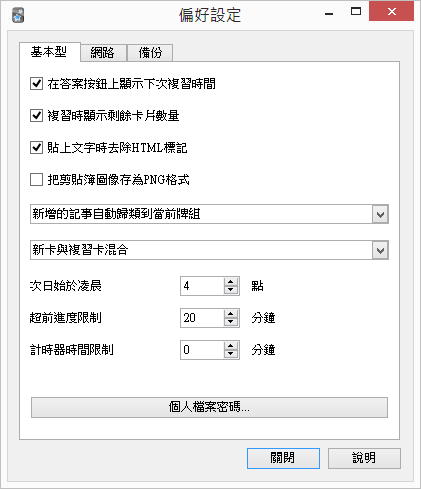
個人檔案(Profiles) 假設不只一個人要在某部電腦上使用 Anki ,那麼就可以設定不同的使用者帳號,各自都有自己的 「收藏」、自己的設定。可以到「檔案」>「切換個人檔案」來新增、切換、刪除個人檔案。 您也可以到 Anki 的偏好設定視窗來設定個人檔案(profile)密碼。這密碼主要是讓在教室環境的學生不會那麼容易打開其他人的牌組,但其實並未加密硬碟上的檔案。 您也可以新增一個「個人檔案」來當作測試之用,或是把某些牌組放在另外的個人檔案,所以就不用跟 AnkiWeb 保持同步。 偏好設定(Preferences) 貼上文字時去除 HTML 標記: 本選項預設是勾選的,去除 HTML 的格式主要目的是為了方便自己控制格式,方便排版等等。如果您想貼上一些帶有格式的文字,比方說粗體字,那就要把這個選項的打勾去掉。

Anki 教學 - 卡片樣式

圖片
用了一段時間以後,會覺得 Anki 的白色背景對眼睛負擔太大,如果要長時間使用 Anki 來學東西,就要改一下字型和背景顏色。 只要進入編輯畫面,按一下「卡片...」,就會出現卡片樣板(template),裡面支援 HTML/CSS 語法。所以卡片長相可以很多種變化,手冊裡面只有大概說一下簡單的html 語法,詳細的還請大家自行上網 Google~ 補充一下:進入「編輯畫面」方法有兩種: 在 「學習畫面」按一下左下角的「編輯」,再按一下「卡片...」 或在 「學習畫面」按一下右上角的「瀏覽卡片」,再按一下「卡片...」 左半邊是樣板,最上面一格是「正面樣板」,顧名思義就是學習的時候顯示在正面的資料。 其中的用花括號包起來的東西, {{正面}} ,就對應到基本型的卡片類型中,一個名叫「正面」的欄位裡面的資料。不同的卡片類型會有不同的欄位名稱,而且欄位名稱是可以改的。 在右邊的預覽窗格中會看到實際學習時的樣子。

Anki 教學 - 編輯卡片

圖片
克漏字類型在平常讀書做筆記方面應該也是頗常用的,此篇就是在介紹如何製作克漏字卡片。 以下是翻譯自 說明書 的部分。 「編輯」 ======= 特點 --------- 在新增筆記,以及編輯筆記時,會出現編輯視窗。 在左上角有兩個按鈕,分別是打開「欄位 」 ( fields )視窗和 卡片視窗。 右邊是控制格式的按鈕,粗體,斜體和底線就跟文字處理軟體中的一樣。接下來的兩個按鈕是下標或上標文字,可用在化學式,像 H 2 O,以及簡單的數學公式如 x 2 。 有紅色 X 的按鈕可以清除當前選定​​文字的格式, 包括顏色,粗體等。 下一個按鈕能讓您更改文字的顏色。 迴紋針讓您把音訊,圖像和影片附加到您的筆記。

Anki 教學 - 學習卡片

圖片
這邊介紹了如何使用 Anki 來學東西、背單字等等。 都算是基礎知識吧~ 以下是我翻譯的 說明書 部分 學習 ========== 當您找到想要的牌組或輸入一些筆記以後,就可以開始學習了。 牌組 ------ 在 Anki 中學習,卡片範圍僅限於當前選定​​的牌組,及其所包含的牌組。您可以按一下主視窗的「牌組」按鈕來改變目前選擇的牌組。 在牌組畫面中,您的牌組會顯示為一串列表。列表上有兩欄數字,「到期」和「新的」。「到期」是指等著排隊等著複習的卡片數量加上正在學習的卡片數量。「新的」是指當天排隊等著要學習的新卡片數量。 當您在牌組上按一下,這牌組會成為「當前牌組」,並且 Anki 會切換成學習畫面。 按一下牌組右側的「齒輪」按鈕,就可以重新命名牌組或刪除牌組,或自訂選項。 學習概述 -------------- 按一下牌組以後,您會看到一個畫面,顯示您有多少今天到期的卡片。可分為三種類型: 新的 指的是那些您下載或輸入的,但還沒學習過的卡片。 學習中 指的是最近剛看到,而且還需要進行學習的卡片。 待複習 指的是先前已經過的卡片,不過還需要複習,以免忘記的卡片。

Anki 教學 - 新增卡片

圖片
假如要用 Anki 來學東西,最好要學會自己製作 Anki 格式的卡片,雖然 AnkiWeb 裡面有許多別人分享的牌組,不過大多是外國人做的,也不見得符合自己的需求。 之前我下載了 Anki - Learning 的醫學系列牌組,裡面有解剖學牌組、生理學、病理學等等的牌組,內容可說是極為豐富,不過我後來還是把它刪掉了,有個原因是 不符合目前需求,另個原因是檔案太大,跟 AnkiWeb 同步要花太多時間 。 後來在網路上找到 Anki 格式的 GRE 牌組,雖然是簡體中文的,不過我還是拿來背了兩個禮拜左右,直到臨近期中考才停止。 後來因為某一科目老師期中考的方式是從國考題裡面出題,要同學每個人從歷屆國考題找出幾題跟課程有關的題目,由共筆組統整成為題庫檔案,所以我就試著自行製作 Anki 格式的題庫,當然由於題數眾多,我用的方法不是一題一題複製貼上,而是直接在純文字檔案中編輯所有題目,然後直接匯入 Anki。 以下是我翻譯的 Anki 說明書的部分 : 新增資料 ================ 下載共享的牌組 想要上手 Anki,最簡單的方法是下載一副別人分享的牌組。 開啟 Anki,然後按一下牌組清單下方的「取得共享的牌組」。 當您找到感興趣的牌組時,按一下「Download」,來下載牌組包。 牌組包下載完以後在上面點兩下,以讀取到 Anki 中,或在 Anki 中按「檔案」>「匯入」。 譯者註:檔案路徑中如果有非拉丁字元,就 無法點兩下直接匯入。

Anki 教學 - 基礎知識

先了解一下 Anki 的專門用語所代表的意思,比方說卡片(card) 、筆記(note) 、牌組(deck)、收藏(collection)、等等,以後看說明書會事半功倍。 以下翻譯自 Anki 說明書 。 基礎知識 ========== 卡片(card) 題目和答案的組合就稱為「卡片」,就像紙本的單字卡一樣,一面是問題,另一面是答案。其實 Anki 卡片看起來不像紙本卡片,因為 預設情況下, 看答案時也同時看得到題目。例如,如果您正在學習基本的化學知識,您可能會看到這樣的問題: 問:氧氣的化學元素符號? 思考之後,得出答案是 O,您按一下「顯示答案」按鈕,Anki 會顯示: 問:氧氣的化學元素符號?   答:O 在您檢查答案是否正確以後,您可以告訴 Anki 您記憶的狀況,然後 Anki 會決定下次 卡片 出現的時間。 牌組(deck) 我們稱一疊卡片為牌組,您可以將卡片分類在不同的牌組來學習,不需要把全部的卡片混在一起學習。不同牌組可以有不同的設定,比如每天多少張新卡片,以及卡片再次出現的時間。

Anki 教學系列 - 目錄

最近翻譯了一部分的 Anki 用戶指南 ,本來想全部翻完的,不過有些章節看似不太實用,於是就決定只翻譯比較常用或比較重要的部分,另外再搭配自己的使用心得。 希望能做出完整的Anki 教學系列,有新的教學文章會在這邊加上連結。 Anki 教學 - Anki簡介 Anki 教學 - 基礎知識 Anki 教學 - 新增卡片 Anki 教學 - 學習卡片 Anki 教學 - 編輯卡片 Anki 教學 - 卡片樣式 Anki 教學 - 個人檔案和偏好設定 Anki 教學 - 牌組選項之新卡片 Anki 教學 - 牌組選項(續) Anki 教學 - 卡片瀏覽器 Anki 教學 - 批次匯入卡片 Last updated: 2013-07-21 11:39:58

Anki 教學 - Anki簡介

圖片
Anki 教學系列 - 目錄 Anki 教學 - Anki簡介 Anki 教學 - 基礎知識 Anki 教學 - 新增卡片 Anki 教學 - 學習卡片 Anki 教學 - 編輯卡片 Anki 教學 - 卡片樣式 Anki 教學 - 個人檔案和偏好設定 Anki 教學 - 牌組選項之新卡片 Anki 教學 - 牌組選項(續) Anki 教學 - 卡片瀏覽器 Anki 教學 - 批量匯入卡片 我一開始接觸 Anki 的時候,發現它介面簡潔,不過用了以後發現如果要更進一步的操作,還是需要看說明書。 當然  Anki 說明書 不會很難懂,一步一步對照來看就能了解,如果看不懂我網誌的 教學 文章,也許您可以直接參考  Anki 用戶指南 。 基本上要入門的話,可以先看看以下四部 Anki 的教學影片(英文),雖然是英文的,不過應該不會很難懂。 共享牌組和複習基礎知識 調換卡片順序 調整卡片樣式 輸入答案 看完影片後,對 Anki 的操作應該就不陌生了。 接下來是我翻譯的說明書中介紹 Anki 的部分: Anki 簡介 Anki 是一款讓您記東西變得容易的程式,這比傳統的學習方法有效率的多,您花在學習上的時間可以大幅減少,或是說,在同樣的時間之內,您學習 的 量可以大幅增加。 只要您需要在日常生活中記東西,Anki 都可以幫忙。 Anki 卡片支援圖片,音訊,影片和科學標記(LaTeX),內容方面沒有限制,有無限的發揮空間。例如:  學習一種語言  準備醫學考試或法律考試  記住人的名字和面孔  熟悉地理常識  背誦詩詞  也可以練吉他和弦!